
KUKA.Sim : simulation 3D et programmation hors ligne
KUKA.Sim permet de modéliser une cellule KUKA, d’étudier les mouvements du robot et de préparer des programmes KRL hors ligne. Pour un nouvel achat, consultez également l’offre actuelle iiQWorks.Sim présentée par KUKA.
La programmation hors ligne (PHL), aussi appelée OLP, consiste à préparer les mouvements et une partie du programme sur ordinateur avant les essais sur la cellule.
Voir les robots KUKA d’occasion
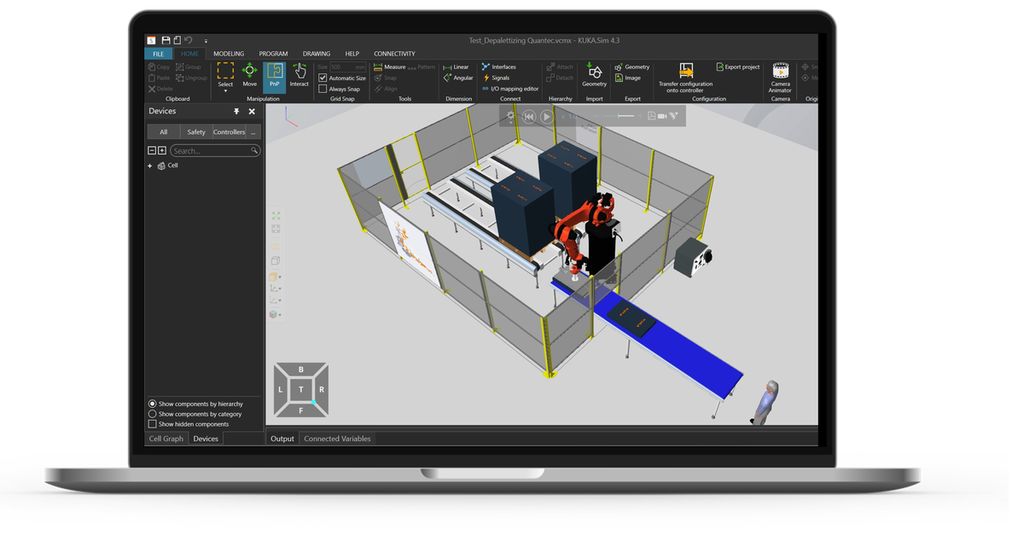
Simuler une cellule robotisée en 3D
Importez les modèles CAO et placez le robot, ses outils et les équipements dans la station. Vérifiez la portée, les risques de collision et l’encombrement des mouvements. L’étude du volume balayé aide à repérer les passages contraints autour du bras et de son outil.
Du plan d’implantation à la trajectoire KUKA
Dans KUKA.Sim, le premier travail consiste à positionner le bras, le socle, les équipements et les pièces aux bonnes cotes. Définissez ensuite le point outil et les bases de travail. Cette préparation permet de comparer une implantation sur socle avec une implantation décalée ou surélevée. Observez le volume traversé par le bras et la pièce, notamment lors des mouvements de dégagement. Un poste peut sembler accessible sur le plan alors que l’orientation imposée par l’outil laisse peu de marge à un axe.
Programmer le robot hors ligne
KUKA.Sim prend en charge l’import et l’export de programmes KRL au format SRC et DAT selon la version. KUKA.OfficeLite sert à travailler avec un contrôleur virtuel KUKA pour des scénarios de programmation et de test plus poussés. Vérifiez séparément sa disponibilité et ses conditions d’accès.
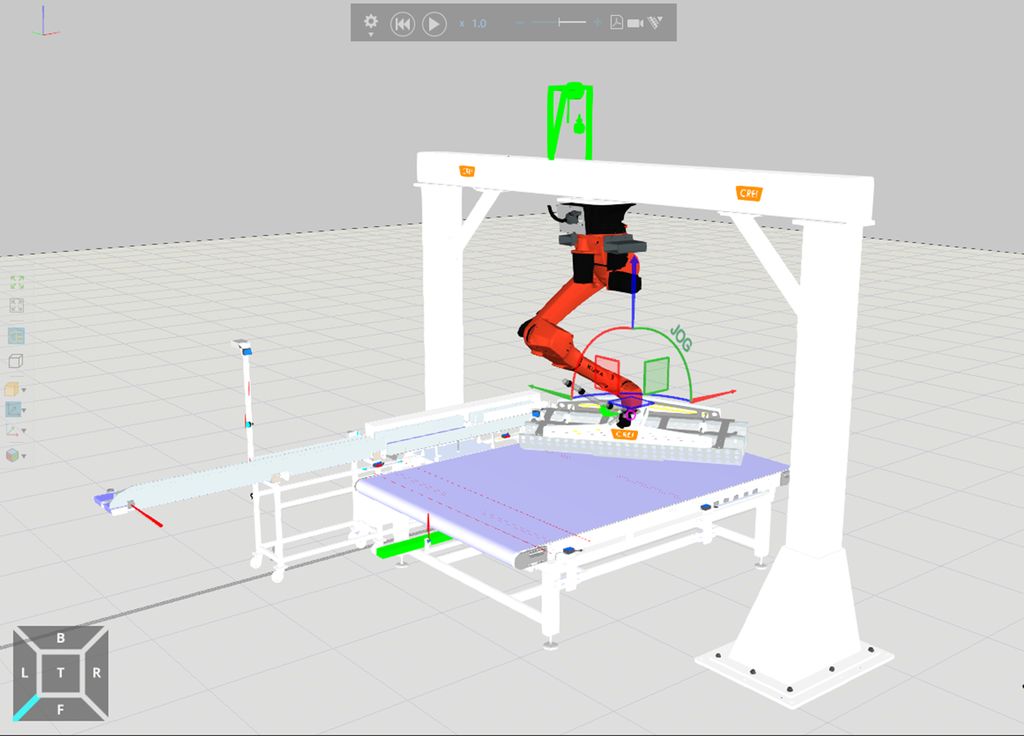
Traiter les fichiers SRC et DAT en programmation hors ligne
Une modification KRL peut concerner le code dans les fichiers SRC, les données associées dans les fichiers DAT et les références aux outils et bases de l’installation. Avant un import ou un export, isolez les routines visées et repérez leurs appels et dépendances. Pour un remplacement d’outil, vérifiez les données géométriques utilisées par les mouvements et les variables employées dans les routines de changement. Relisez les points générés avec les réglages de vitesse et d’approximation avant de préparer leur chargement.
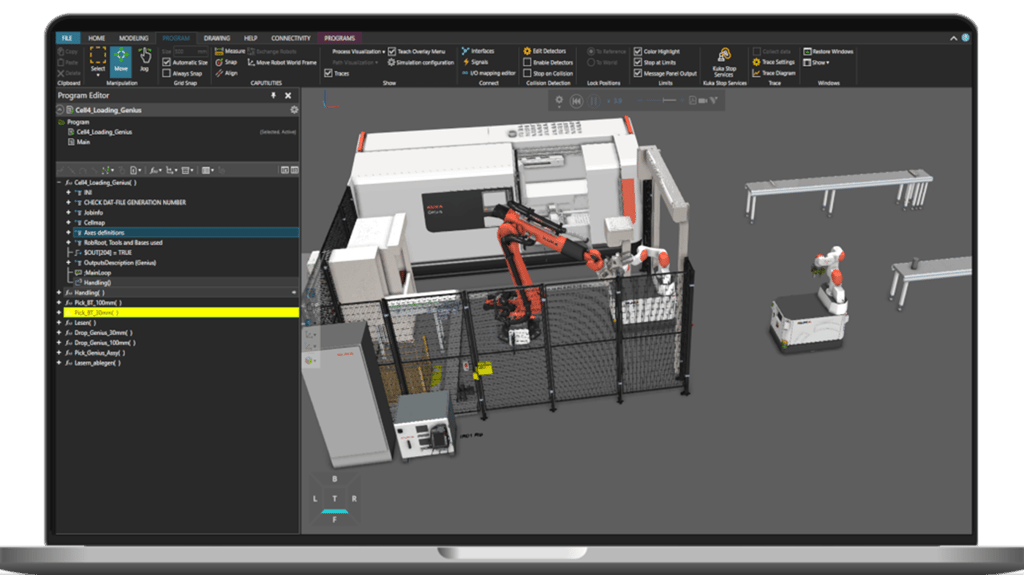
Distinguer étude 3D et exécution dans un contrôleur virtuel
La simulation géométrique sert à comparer les poses, les trajectoires et l’implantation. OfficeLite intervient lorsqu’il faut travailler avec un environnement de commande KUKA virtuel pour approfondir les essais KRL. La version de KSS et les modules requis doivent correspondre à l’étude. Pour une application avec options technologiques, vérifiez la disponibilité des dépendances avant de prévoir un essai. Fixez le périmètre du projet selon ce que vous cherchez à démontrer, qu’il s’agisse d’un accès mécanique ou du déroulement d’une séquence.
Vérifier la compatibilité du robot et du contrôleur
Sur une cellule existante, identifiez le modèle du robot, le contrôleur, la version de KUKA System Software (KSS) et les options technologiques. Vérifiez que la version de KUKA.Sim et ses modules couvrent les fonctions requises, notamment en présence d’axes externes.
Préparer une étude sur un KR C4 existant
Demandez la sauvegarde, la version exacte de KSS, les données TOOL et BASE et la description des périphériques. Identifiez les paramètres qui concernent la cellule physique, comme le montage des axes externes et les configurations de sécurité. Pour une adaptation de programme, comparez les versions avant et après l’étude afin de limiter le périmètre des essais. Pour un nouvel achat, examinez également les conditions de reprise de vos projets KUKA.Sim dans l’offre iiQWorks.Sim.
Trois cas d’usage de KUKA.Sim
Palettisation. Contrôler les quatre coins de la palette, la hauteur maximale et le retour à vide. Une trajectoire atteignable au premier rang peut devenir trop contrainte sur la dernière couche.
Chargement machine. Vérifier le passage du préhenseur chargé à travers l’ouverture, puis son retrait. Incluez la géométrie des doigts et de la pièce, dans les deux états du cycle.
Modification KRL. Isoler les fichiers SRC et DAT concernés, relever les données TOOL et BASE et identifier les séquences qui dépendent des signaux automate.
Exemple d’application industrielle
Pour une cellule de palettisation, simulez les déposes aux coins et sur les couches hautes de la palette. Testez aussi le retour du préhenseur vide et les passages près du convoyeur. Ces essais aident à ajuster l’implantation avant la mise au point.
Valider les orientations en palettisation et en soudage
En palettisation, testez les couches basses et hautes, les déposes en coin et les reprises après interruption. Avec un préhenseur encombrant, ajoutez le volume du carton et vérifiez les dégagements près des couches déjà déposées. En soudage, observez les changements d’orientation le long du joint et les déplacements entre cordons. Si la pièce est montée sur un positionneur, modélisez aussi ses mouvements et vérifiez les accès dans les positions les plus contraignantes.
Préparer les données de l’étude
Pour cadrer le travail, réunissez un plan coté ou une maquette CAO, les dimensions des pièces et de l’outil, la liste des équipements et la séquence attendue. Pour un poste en service, ajoutez la sauvegarde du robot, les versions logicielles et les temps de cycle observés. Si une cote, une charge ou une position reste à confirmer, notez-la comme hypothèse dans le projet. Cette information permet de séparer ce que l’étude démontre de ce qui dépend encore d’une mesure.
Valider le programme sur le robot réel
Avant la mise en production, vérifiez les repères, le TCP, les positions et les échanges avec les périphériques. Les essais sur l’installation servent à valider les dégagements, le procédé et le cycle réel. La validation des fonctions de sécurité s’effectue sur la cellule physique.
Questions fréquentes sur KUKA.Sim
Quelle différence entre KUKA.Sim et KUKA.OfficeLite ?
KUKA.Sim sert à construire la station 3D et à simuler les mouvements. OfficeLite sert à exécuter des essais dans un environnement de contrôleur KUKA virtuel. Vérifiez les conditions d’accès et la version de KSS requise pour le projet.
Puis-je préparer un programme pour un KUKA KR C4 ?
Identifiez d’abord le modèle de bras, la version de KSS et les options technologiques. Comparez cette configuration aux fonctions d’import, d’export et de simulation de la version de KUKA.Sim envisagée.
Que chercher si je découvre KUKA.Sim aujourd’hui ?
Les installations et projets existants peuvent encore être documentés sous KUKA.Sim. Pour un nouveau projet, consultez également iiQWorks.Sim dans l’offre de KUKA et vérifiez les possibilités de reprise de vos projets auprès de l’éditeur.
Choisir un robot KUKA d’occasion
Pour sélectionner un KUKA d’occasion, comparez la portée avec l’outil et la pièce en place. Vérifiez ensuite le couple bras et contrôleur, la version de KSS et les options nécessaires, notamment si vous reprenez une cellule avec axe externe.
Voir les robots KUKA d’occasion
Accéder au logiciel et à la documentation
Voir l’offre de simulation actuelle de KUKA
Consulter la documentation ou la présentation de l’éditeur
Robotique Concept ne commercialise ni ne distribue de licences logicielles. Pour une licence, un essai ou les conditions d’utilisation du logiciel, adressez-vous à l’éditeur ou à son réseau de distribution.
Prestations de simulation, de faisabilité et d’implantation
Robotique Concept réalise des études en appui de ces logiciels. Nous pouvons examiner la faisabilité d’un poste robotisé, comparer plusieurs implantations ou simuler une trajectoire pour préparer une intervention. Sur une cellule existante, le travail peut porter sur un changement d’outillage, une modification de trajectoire ou l’étude d’un robot de remplacement.
Selon le périmètre convenu, l’étude peut comprendre une vue de l’implantation, une comparaison des variantes, les mouvements critiques et les points à vérifier sur site. Pour une étude de temps de cycle, précisez la cadence visée, les temps machine et les opérations à inclure. Pour une étude de faisabilité, indiquez les formats de pièce, le poids total à manipuler et les contraintes d’accès.
Pour démarrer, transmettez le plan du poste, les références du robot et du contrôleur, ainsi que le résultat attendu. Un croquis coté et quelques photos permettent de préciser les données à réunir si la CAO complète est indisponible. Nous pourrons définir avec vous les variantes à examiner et les livrables nécessaires à votre décision.